2026-10-29
KI-Video aus Foto: Die komplette Anleitung
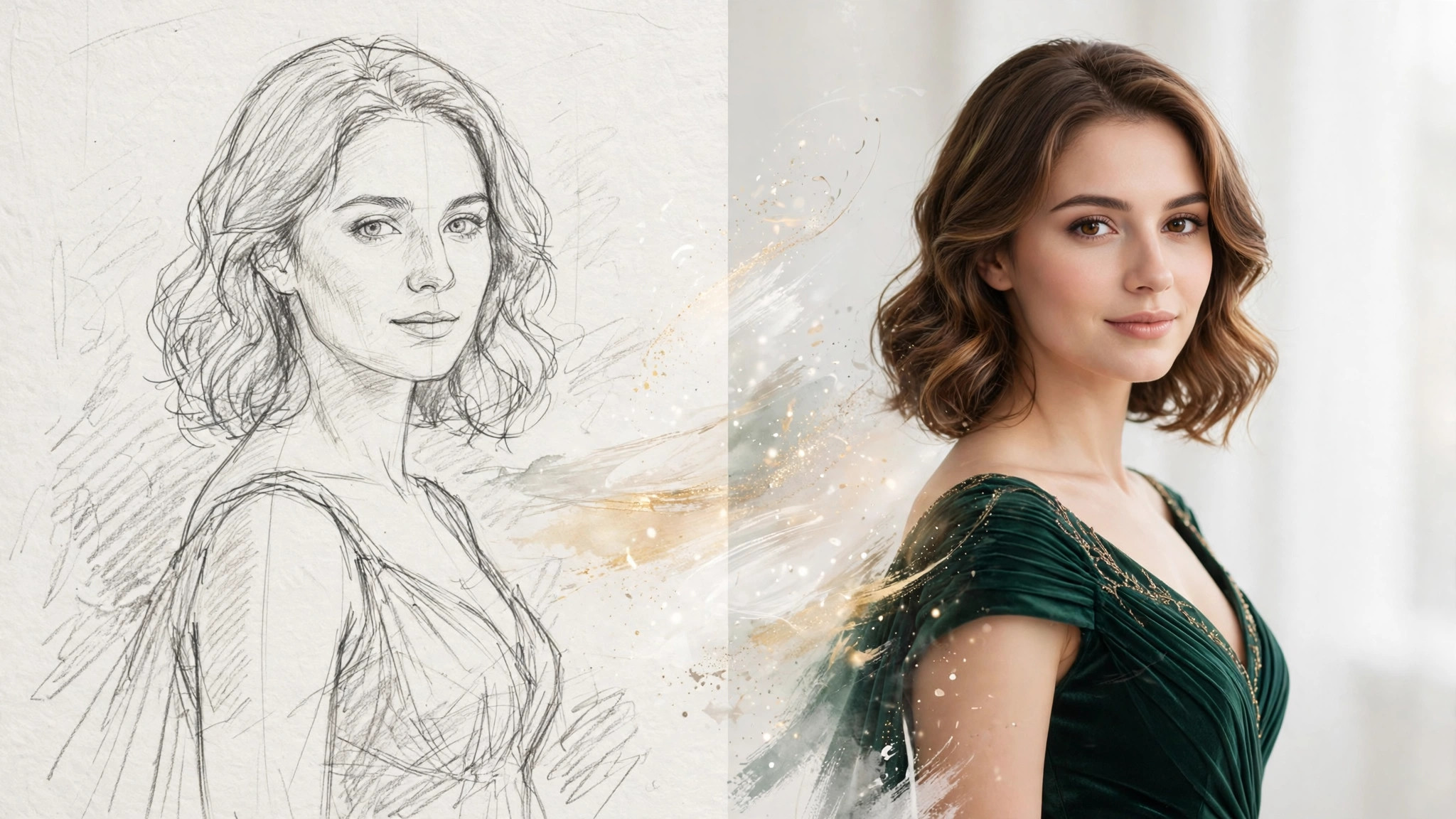
Wie Photo-to-Video wirklich funktioniert
Image-to-Video ist der praktischste Einstieg in die KI-Videogenerierung. Statt eine ganze Szene aus dem Nichts zu beschreiben, geben Sie dem Modell ein Foto und bitten es, sich die nächsten Sekunden vorzustellen. Das Foto legt Komposition, Motiv, Licht und Stil fest; die einzige Aufgabe des Modells ist Bewegung. Diese Einschränkung ist der Grund, warum Photo-to-Video-Ergebnisse bei gleichem Technologiestand deutlich besser aussehen als Text-to-Video.
Unter der Haube macht das Modell zwei Dinge. Erstens analysiert es Ihr Bild wie ein Bildmodell: Motive, Tiefe, Licht, Texturen. Zweitens sagt es eine kurze Bildsequenz voraus, die plausibel darauf folgt – gesteuert von Ihrem Motion-Prompt. Die Qualität hängt von drei Eingaben ab, grob in dieser Reihenfolge: dem Ausgangsfoto, der Bewegungsbeschreibung und den Generierungseinstellungen. Die meisten Fehlerhilfen beginnen bei den Einstellungen; diese beginnt beim Foto, denn dort entstehen die meisten Fehler.
Eine Erwartung vorweg: Das Modell animiert, was auf dem Foto ist. Es erfindet es nicht neu. Ist Ihr Foto dunkel, unscharf oder schlecht gerahmt, wird das Video eine bewegte Version von dunkel, unscharf und schlecht gerahmt. Müll rein, Bewegung raus.
Das richtige Foto wählen: Die 80-Prozent-Regel
Auflösung ist wichtig, aber anders als viele denken. Sie brauchen keine 4K-Quelle; die meisten Videomodelle arbeiten intern mit 720p und skalieren Ihre Eingabe ohnehin herunter. Was Sie brauchen, ist ein sauberes, scharfes Bild in vernünftiger Größe – 1024 Pixel an der langen Kante genügen. Ein scharfes 1024px-Foto schlägt jedes Mal ein unscharfes 4K-Foto.
Der Bildausschnitt ist der wahre Hebel. Das Modell kann nur animieren, was es sieht – Motive sollten daher vollständig im Bild sein, mit etwas Luft drumherum. Enge Crops, die Gliedmaßen oder den Oberkopf abschneiden, zwingen das Modell, fehlende Körperteile in Bewegung zu erfinden – eine Hauptursache für anatomische Fehler. Wenn Sie ein Close-up-Video wollen, fotografieren Sie ein Close-up; erwarten Sie nicht, dass das Modell für Sie umrahmt.
Für Gesichter gelten besondere Regeln. Ein frontal oder im Dreiviertelprofil aufgenommenes, gleichmäßig beleuchtetes, unverdecktes Gesicht erhält die Identität dramatisch besser als ein Profil, ein Gesicht im tiefen Schatten oder eines, das teilweise von Haaren oder Händen verdeckt ist. Das Modell verfolgt Gesichtszüge über Frames hinweg, indem es abgleicht, was es sieht; geben Sie ihm eine klare Referenz, und der Drift sinkt deutlich.
Die Beleuchtung des Ausgangsfotos setzt die Obergrenze für das Video. Gleichmäßiges, weiches Licht liefert dem Modell saubere Informationen über Formen und Texturen. Harte Kontraste, starke Filter oder extremes Color Grading in der Quelle werden in Bewegung verstärkt, nicht geglättet. Im Zweifel nehmen Sie die am natürlichsten belichtete Version der Aufnahme.
Einstellungen, die zählen: Dauer, Format, Bewegung
Die Dauer ist die erste Einstellung, die Sie festlegen – und kürzer ist klüger, solange Sie lernen. Fünf Sekunden sind die Standard-Testlänge: lang genug, um zu beurteilen, ob die Bewegung natürlich wirkt, kurz genug, um Iteration günstig zu halten. Erst auf acht oder zehn Sekunden verlängern, wenn die Fünf-Sekunden-Version sitzt – längere Generierungen vervielfachen Kosten und die Chance auf Qualitätsverlust mitten im Clip.
Das Seitenverhältnis sollte zum Ausgangsfoto passen, nicht zur Zielplattform. Ist Ihr Foto hochformatig 9:16 und Sie fordern 16:9-Video an, muss das Modell zuschneiden oder strecken – beides schadet der Qualität. Erst das Format ans Foto anpassen; für Plattformen danach mit Standard-Editing-Tools umrahmen.
Motion Strength (auch Motion Intensity oder Dynamics genannt) steuert, wie viel sich bewegt. Niedrige Werte erzeugen subtile, fast Standbild-artige Ergebnisse – sicher, aber langweilig. Hohe Werte erzeugen dramatische Bewegung – spannend, aber anfällig für Verzerrungen und Identity Drift. Starten Sie in der Mitte und justieren Sie nach: Wirkt das Video eingefroren, erhöhen Sie; beginnen Gesichter zu schmelzen, senken Sie.
Seed und feste Einstellungen sind bei Video wichtiger als bei Bildern. Wenn Sie eine funktionierende Kombination finden, fixieren Sie den Seed, bevor Sie am Prompt iterieren. Die Bewegungsbeschreibung zu ändern, während der Seed driftet, bedeutet: Sie lernen nie, welche Änderung welche Wirkung hatte – dieselbe Ein-Variablen-Disziplin wie beim Prompt-Iterieren für Stills.
Bewegung prompten: Verben statt Nomen
Der Motion-Prompt ist eine andere Fertigkeit als das Image-Prompting. Wo ein Bild-Prompt eine statische Szene beschreibt, beschreibt ein Motion-Prompt Veränderung über Zeit. Das Modell braucht Verben, Richtungen und Tempo – nicht nur Nomen.
Beginnen Sie mit der Hauptbewegung. „Sie dreht langsam ihren Kopf zur Kamera“ schlägt „beautiful woman, cinematic“, weil es dem Modell sagt, was sich tatsächlich bewegt. Eine klare Hauptbewegung schlägt drei konkurrierende; wenn sich alles bewegt, wirkt nichts beabsichtigt.
Fügen Sie Sekundärbewegung für Realismus hinzu. Leicht wehendes Haar, sich verschiebender Stoff, treibende Hintergrundelemente – diese kleinen Sekundärbewegungen trennen „animiertes Foto“ von „Video“. Beschreiben Sie sie kurz: „ihr Haar bewegt sich sanft im Wind“ genügt. Die Physik ergänzt das Modell.
Legen Sie fest, was still bleiben soll. „Kamera bleibt statisch“ oder „locked-off shot“ verhindert den quälenden langsamen Zoom, den das Modell manchmal ungefragt hinzufügt. Wenn Sie Kamerabewegung wollen, benennen Sie sie explizit („slow push-in“), statt das Modell improvisieren zu lassen.
Halten Sie Motion-Prompts kurz – zwei bis drei Sätze. Lange, verschnörkelte Bewegungsbeschreibungen verwässern die Kernanweisung genauso wie überlange Bild-Prompts. Motiv, Hauptbewegung, Sekundärbewegung, Kameraverhalten. Das ist die ganze Formel.
Häufige Fehler und ihre Lösungen
Identity Drift – das Gesicht verändert sich über Frames hinweg – ist der meistgemeldete Fehler. Ursachen, der Reihe nach: unklares Gesicht im Ausgangsfoto, zu hohe Motion Strength, zu lange Dauer. In dieser Reihenfolge beheben: erst besseres Ausgangsfoto, dann Bewegung senken, dann Clip kürzen. Versuchen Sie nicht, Drift allein mit Prompt-Worten zu fixen; es ist ein Datenproblem, kein Sprachproblem.
Eingefrorene oder fast statische Ausgabe bedeutet meist: Motion-Prompt zu schwach oder Motion Strength zu niedrig. Beides verstärken und neu generieren. Bewegt sich das Modell immer noch kaum, fehlen dem Ausgangsfoto vielleicht Tiefenhinweise (sehr flaches Licht, schlichte Hintergründe geben dem Modell wenig, womit es arbeiten kann).
Warping und Schmelzen – Gliedmaßen biegen sich unmöglich, Hintergründe verschmieren – kommt von zu hoher Motion Strength relativ zu dem, was die Szene trägt. Komplexe Posen und unruhige Hintergründe vertragen weniger Bewegung als einfache. Stärke senken oder vereinfachen: ruhigeres Ausgangsfoto wählen.
Flackern und Textur-Kriechen treten meist in längeren Clips auf und beginnen meist mitten in der Generierung. Die praktische Lösung ist kürzere Dauer; die Fünf-Sekunden-Version eines Clips, der bei zehn Sekunden flackert, ist oft perfekt sauber. Behandeln Sie Dauer als Qualitätskontrolle, nicht nur als kreative Wahl.
Anatomie-Fehler (extra Finger erscheinen mitten in der Bewegung, Gesichter verzerren sich bei Drehungen) sind das Video-Äquivalent des Standbild-Handproblems – verstärkt, weil das Modell Anatomie über Frames hinweg halten muss. Minimieren durch großzügiges Ausgangsframing, Vermeidung extremer Posen und moderate Bewegung. Eine gewisse Fehlerrate ist dem aktuellen Stand der Technik eigen; budgetieren Sie Re-Rolls ein.
Die Pre-Flight-Checkliste (Credits sparen)
Vor jeder Generierung diese Checkliste durchgehen. Ausgangsfoto: scharf, gut beleuchtet, Motiv vollständig im Bild, Gesicht klar, wenn Identität zählt. Seitenverhältnis: passt zum Foto. Dauer: fünf Sekunden für Tests. Motion Strength: zum Start mittig. Motion-Prompt: eine Hauptbewegung, eine Sekundärbewegung, Kameraverhalten festgelegt. Seed: fixiert, sobald Sie Einstellungen mögen.
Nach der Generierung in dieser Reihenfolge bewerten. Erstens Identität: Sieht das Motiv noch aus wie auf dem Foto? Wenn nicht, erst Quelle fixen oder Bewegung senken, bevor Sie anderes anfassen. Zweitens Bewegungsqualität: Wirkt die Bewegung physikalisch plausibel? Drittens Artefakte: Den kompletten Clip auf Warping, Flackern oder Anatomiefehler scannen, besonders in den letzten zwei Sekunden, wo sich Degradierung konzentriert.
Führen Sie ein einfaches Protokoll: verwendetes Foto, Einstellungen, Motion-Prompt, Seed und ein einzeiliges Urteil. Nach zwanzig Generierungen haben Sie ein persönliches Playbook – welche Motion Strengths für Porträts versus Ganzkörperaufnahmen funktionieren, welche Fotos Ihrer Kameras sich am besten animieren, wie das Modell Ihrer Plattform Haare und Stoff handhabt. Dieses Playbook ist mehr wert als jeder Guide, weil es auf Ihre Eingaben abgestimmt ist.
Und die Meta-Regel: günstig iterieren. Testen mit fünf Sekunden, niedrigen Kosten, schnellem Turnaround. Die lange, teure Generierung erst ausgeben, wenn die billige Version das Konzept bewiesen hat. Die meisten verschwendeten Credits in KI-Video stammen aus Zehn-Sekunden-Clips ungetesteter Ideen.